
Xem nhanh [ẨnHiện]
Khi quên mật khẩu đã lưu, bạn có thể dễ dàng lấy lại nhờ cách xem mật khẩu Google trên Chrome mà VipWin777 - Chiến thần định giá sẽ hướng dẫn chi tiết ngay sau đây.
Hiểu cách xem mật khẩu Google giúp bạn nhanh chóng khôi phục khi quên và quản lý tài khoản hiệu quả. Trong thời đại số, chúng ta dùng hàng chục tài khoản khác nhau. Dù Chrome hỗ trợ ghi nhớ, nhưng nếu không biết truy xuất, bạn vẫn có thể gặp khó khăn khi đăng nhập lại.
Khi đổi thiết bị hoặc đăng nhập trình duyệt mới, việc xem lại mật khẩu đã lưu giúp tiết kiệm thời gian. Đặc biệt, nếu nghi ngờ bị truy cập trái phép, bạn nên kiểm tra danh sách mật khẩu đã lưu để phát hiện bất thường và bảo vệ tài khoản kịp thời, tránh rủi ro.
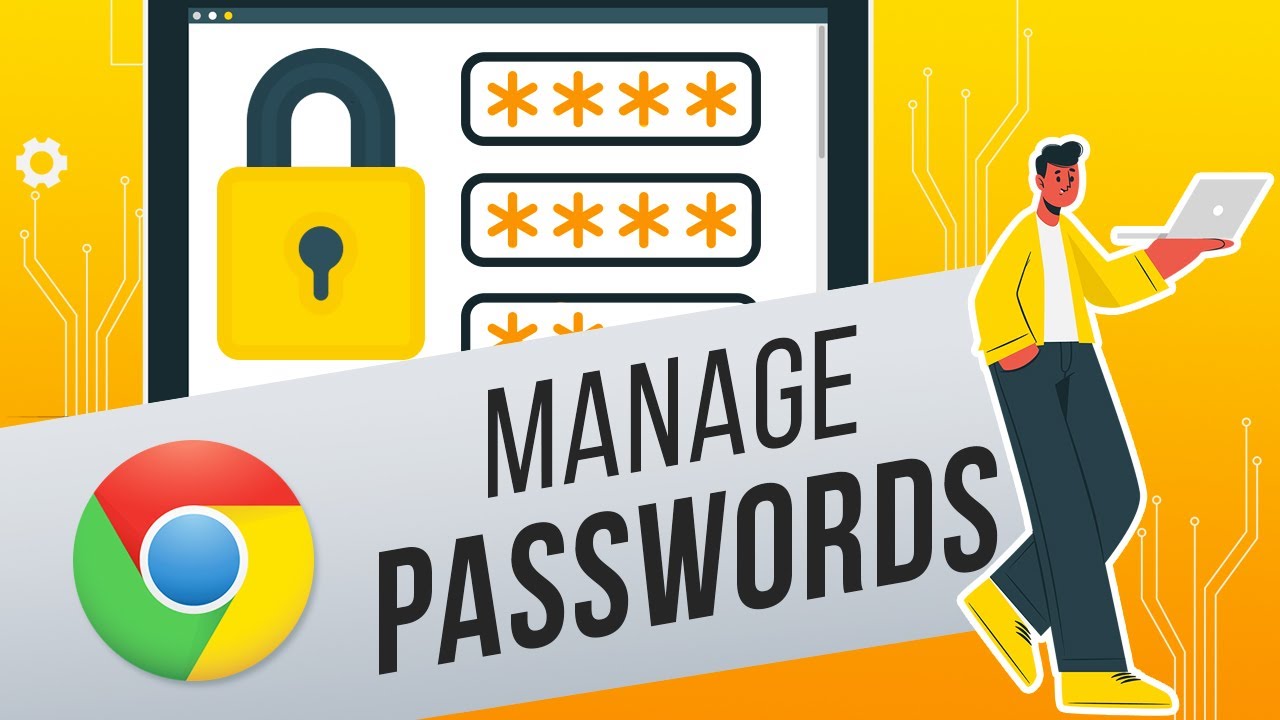
Cách xem mật khẩu google
Cách xem mật khẩu Google tại passwords.google.com
Để thực hiện cách xem mật khẩu Google, bạn có thể truy cập Google Password Manager tại passwords.google.com. Đây là nơi Google cho phép người dùng quản lý mật khẩu đã lưu trên Chrome, Android hoặc trong tài khoản Google của mình.
Bước 1: Mở trình duyệt và truy cập passwords.google.com.
Bước 2: Đăng nhập vào đúng tài khoản Google đang lưu mật khẩu.
Bước 3: Tại giao diện Google Password Manager, tìm website hoặc ứng dụng mà bạn muốn xem mật khẩu.
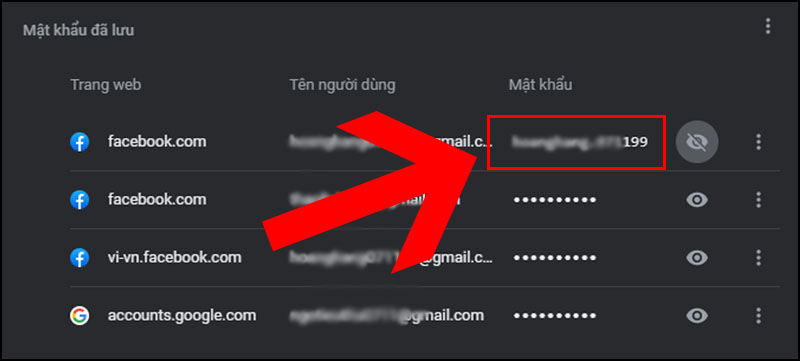
Bước 4: Chọn tài khoản cần xem, sau đó nhấn biểu tượng con mắt / preview password để hiển thị mật khẩu. Google có thể yêu cầu bạn xác minh lại bằng mật khẩu tài khoản, mã khoá màn hình, vân tay hoặc Face ID trước khi cho xem mật khẩu.
Nếu không thấy mật khẩu cần tìm
Bạn nên kiểm tra lại xem mình đã đăng nhập đúng tài khoản Google chưa, vì mật khẩu chỉ hiển thị theo tài khoản đã lưu. Ngoài ra, nếu trước đây bạn lưu mật khẩu trong Chrome, bạn cũng có thể mở Chrome rồi vào Passwords and autofill → Google Password Manager để xem danh sách mật khẩu đã lưu.
Khi thực hiện cách xem mật khẩu Google, bạn chỉ nên xem mật khẩu trên thiết bị cá nhân, tránh thao tác trên máy tính công cộng hoặc thiết bị lạ. Sau khi kiểm tra xong, bạn nên đăng xuất tài khoản Google nếu dùng thiết bị không phải của mình. Ngoài ra, có thể dùng mục Password Checkup trong Google Password Manager để kiểm tra mật khẩu yếu, mật khẩu bị lộ hoặc mật khẩu dùng lại nhiều lần.
Để xem mật khẩu đã lưu trên Android, mở Chrome, chọn biểu tượng ba chấm, vào “Cài đặt”, sau đó chọn mục “Mật khẩu” để truy cập danh sách tài khoản.
Chọn tài khoản cần xem, nhấn biểu tượng con mắt để hiển thị mật khẩu. Có thể cần xác thực vân tay hoặc mã PIN. Đây là cách xem mật khẩu Google phổ biến.
Cách xem mật khẩu Google đã lưu trên điện thoại Android
Người dùng iPhone cũng có thể thực hiện điều tương tự. Mở trình duyệt Google Chrome, nhấn vào biểu tượng ba chấm ở góc dưới cùng rồi chọn “Trình quản lý mật khẩu”. Tiếp theo, bạn tìm tài khoản muốn xem và chọn “Hiển thị”.
Chrome sẽ yêu cầu xác thực bằng Face ID hoặc mật mã của thiết bị trước khi cho bạn xem mật khẩu. Cách này rất tiện lợi cho người dùng Apple, đồng thời đảm bảo bảo mật tối đa trong quá trình sử dụng.
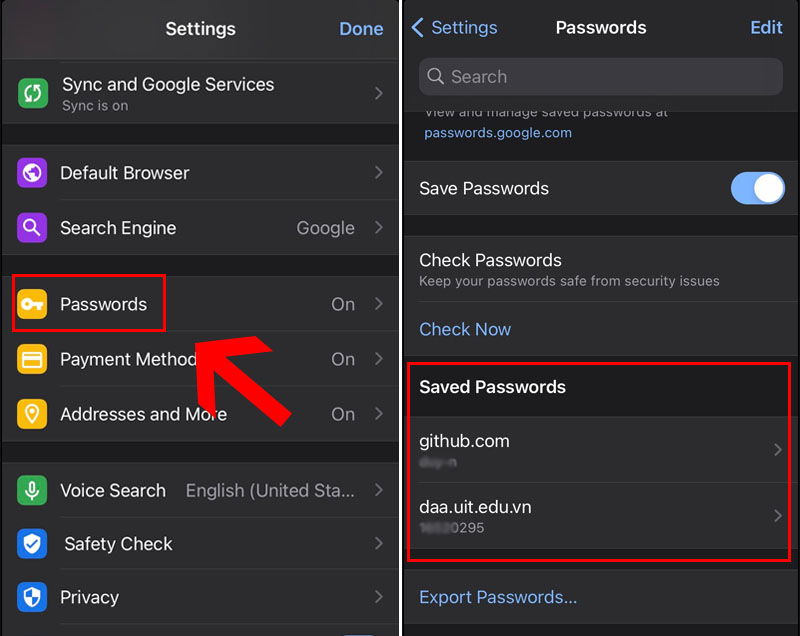
Cách xem mật khẩu Google đã lưu trên điện thoại iPhone
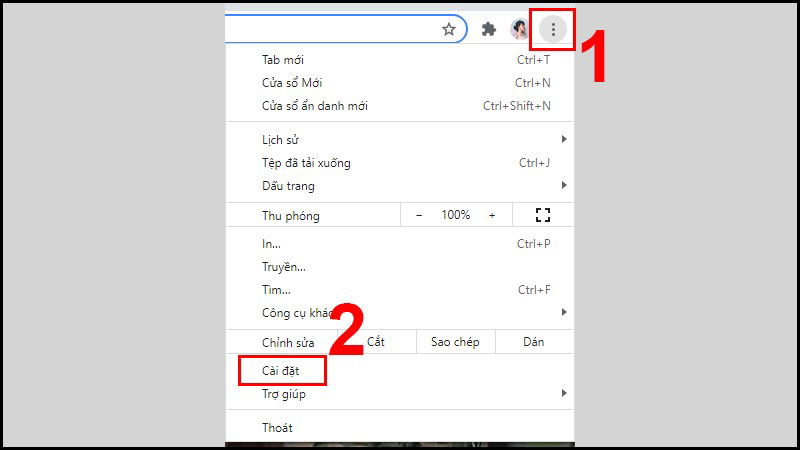
Trên máy tính, cách xem mật khẩu Google cũng vô cùng dễ dàng. Bạn chỉ cần mở Chrome, nhấn vào biểu tượng ba chấm ở góc trên bên phải và chọn “Cài đặt”. Sau đó, trong mục “Tự động điền”, chọn “Mật khẩu”.
Tại đây, bạn sẽ thấy toàn bộ danh sách các tài khoản và mật khẩu đã được lưu trên trình duyệt. Nhấp vào biểu tượng con mắt bên cạnh để xem chi tiết mật khẩu. Trình duyệt sẽ yêu cầu bạn nhập mật khẩu máy tính để xác minh danh tính trước khi hiển thị thông tin.
Đây là giải pháp cực kỳ hữu ích khi bạn cần lấy lại mật khẩu mà không cần phải đặt lại qua email hay số điện thoại.
Kiểm tra mật khẩu yếu hoặc bị lộ như thế nào?
Bạn có thể kiểm tra trực tiếp bằng Password Checkup trong Google Password Manager. Công cụ này giúp phát hiện mật khẩu đã lưu có đang bị lộ, quá yếu hoặc được dùng lại cho nhiều tài khoản hay không.
Bước 1: Truy cập Google Password Manager.
Bước 2: Đăng nhập vào tài khoản Google đang lưu mật khẩu.
Bước 3: Chọn mục Password Checkup hoặc Kiểm tra mật khẩu.
Bước 4: Google sẽ hiển thị các nhóm cảnh báo như:
Mật khẩu bị lộ
Đây là những mật khẩu có thể đã xuất hiện trong một vụ rò rỉ dữ liệu. Với nhóm này, bạn nên đổi mật khẩu ngay, đặc biệt nếu đó là tài khoản email, ngân hàng, mạng xã hội hoặc tài khoản mua sắm.
Đây là những mật khẩu dễ đoán, quá ngắn hoặc dùng mẫu phổ biến như ngày sinh, tên riêng, số điện thoại, “123456”, “password”… Bạn nên đổi sang mật khẩu dài hơn, có chữ hoa, chữ thường, số và ký tự đặc biệt.
Nếu bạn dùng cùng một mật khẩu cho nhiều website, Google cũng sẽ cảnh báo. Trường hợp một website bị lộ dữ liệu, kẻ xấu có thể thử chính mật khẩu đó ở các tài khoản khác của bạn. Vì vậy, mỗi tài khoản quan trọng nên có một mật khẩu riêng.
Trên máy tính, bạn có thể mở Chrome → biểu tượng ba chấm → Passwords and autofill → Google Password Manager → Checkup để kiểm tra mật khẩu đã lưu. Google cũng cho biết bạn có thể dùng trình duyệt khác để vào Password Checkup nếu không dùng Chrome.
Khi áp dụng cách xem mật khẩu Google và phát hiện tài khoản bị cảnh báo, bạn nên nhấn vào tài khoản đó, chọn Change password / Đổi mật khẩu, sau đó đổi mật khẩu trực tiếp trên website hoặc ứng dụng tương ứng. Nếu mật khẩu đó đang dùng ở nhiều nơi, hãy đổi ở tất cả các tài khoản liên quan. Google khuyến nghị đổi các mật khẩu bị xâm phạm để bảo mật tài khoản tốt hơn.
Không chỉ cho phép xem, Google Chrome còn hỗ trợ bạn chỉnh sửa mật khẩu đã lưu. Điều này rất hữu ích nếu bạn đã đổi mật khẩu trên một nền tảng nào đó mà Chrome chưa kịp cập nhật.
Bạn có thể vào lại phần “Mật khẩu” trong trình cài đặt của Chrome. Tìm đến tài khoản muốn chỉnh sửa, nhấp vào biểu tượng ba chấm cạnh đó và chọn “Chỉnh sửa mật khẩu”. Điền thông tin mới rồi nhấn “Lưu”. Dù là trên điện thoại hay máy tính, thao tác này đều tương tự.
Tính năng này giúp bạn duy trì một danh sách mật khẩu chính xác, đồng thời đảm bảo khả năng đăng nhập liền mạch trên nhiều thiết bị khác nhau. Đây là một phần không thể thiếu trong việc áp dụng hiệu quả cách xem mật khẩu Google.
Nếu bạn cần sao lưu hoặc chuyển toàn bộ dữ liệu mật khẩu sang một trình quản lý khác, Chrome cũng cho phép bạn xuất tất cả thông tin này dưới dạng file CSV. Đây là một trong những tiện ích mở rộng của tính năng quản lý mật khẩu trong Chrome.
Bạn chỉ cần vào phần “Mật khẩu”, nhấn biểu tượng ba chấm góc trên cùng và chọn “Xuất mật khẩu”. Chrome sẽ yêu cầu bạn xác thực bằng mật khẩu hệ thống trước khi cho phép tải về.
Với file CSV này, bạn có thể nhập vào các ứng dụng quản lý mật khẩu chuyên nghiệp như LastPass, 1Password hoặc Bitwarden. Đây là bước cực kỳ quan trọng với những ai thường xuyên làm việc trên nhiều thiết bị khác nhau.
Cách xuất toàn bộ mật khẩu đã lưu trong Google Chrome
Trong khi sử dụng cách xem mật khẩu Google, bạn nên đảm bảo một số nguyên tắc để giữ an toàn tuyệt đối cho thông tin cá nhân. Chỉ thực hiện thao tác này trên thiết bị cá nhân và mạng an toàn. Không nên xem mật khẩu khi đang sử dụng Wi-Fi công cộng hoặc thiết bị người khác.
Luôn bật xác thực hai yếu tố (2FA) để tăng cường bảo mật tài khoản. Thường xuyên kiểm tra danh sách mật khẩu đã lưu, xóa bỏ các tài khoản không còn sử dụng và cập nhật mật khẩu định kỳ.
Biết cách xem mật khẩu Google là kỹ năng không thể thiếu trong thời đại số. Nhờ tính năng lưu mật khẩu của Chrome, bạn có thể dễ dàng khôi phục lại thông tin đăng nhập khi cần thiết. Bài viết đã hướng dẫn bạn chi tiết cách thao tác trên điện thoại Android, iPhone, và máy tính, cũng như cách chỉnh sửa và xuất khẩu mật khẩu một cách an toàn.
Hãy chia sẻ bài viết này nếu bạn thấy hữu ích và đừng quên theo dõi các mẹo công nghệ khác tại VipWin777 - Chiến thần định giá. Đảm bảo rằng bạn luôn kiểm soát được tài khoản và thông tin cá nhân của mình.
 iPhone 12 128GB (Chính Chủ VN/A)
 Sony Xperia 5 Mark II (8GB - 128GB) Like New
 Apple Watch Series 4 (40mm - 44 mm) Bản Thép LTE -...
 Vipwin là nhà cái trực tuyến uy tín hàng đầu Châu Á (40mm - 44 mm) Bản Thép LTE -...
 Apple Watch Series 5 (40mm - 44 mm) LTE Bản Thép -...
 Link Truy Cập Đăng Ký Website VIPwin .COM cao cấp Vipwin06 10.000mAh
 Pin Vipvin777 link truy cập Vin77799 10.000 mAh Type-C Mới...
 Vipwin88 nổ hũ trực tuyến Bluetooth AirPods 2 Apple mới 100% chính...
 Vipwin88 nổ hũ trực tuyến Bluetooth AirPods Pro mới 100% chính hãng VN/A
 Máy Hút Bụi - Lau Nhà Dreame H16 Steam - Chính Chủ
 Robot Hút Bụi - Lau Nhà Dreame D30 Ultra CE - Chính...
 Máy Hút Bụi - Lau Nhà Khô Và Ướt Dreame H12 GT -...
 Máy Hút Bụi - Lau Nhà Khô Và Ướt Dreame H13S...