
Xem nhanh [ẨnHiện]
Trong năm 2026 nhiều ứng dụng AI ra đời, nhưng ChatGPT của OpenAI vẫn luôn đứng TOP 1 trong việc sáng tạo nội dung, lập trình và tư duy logic diện rộng. Tuy nhiên, khi đối mặt với các tệp tài liệu dài hàng trăm trang, người dùng thường tìm đến NotebookLM của Google nhờ cơ chế bám sát nguồn dữ liệu cực kỳ chính xác và tính năng tạo Audio Podcast độc bản. Vậy nếu kết hợp giữa NotebookLM với ChatGPT trong việc tìm kiếm thông tin sẽ như thế nào? Hãy cùng VipWin777 tìm hiểu cách tích hợp NotebookLM với ChatGPT mới nhất năm 2026 nhé.
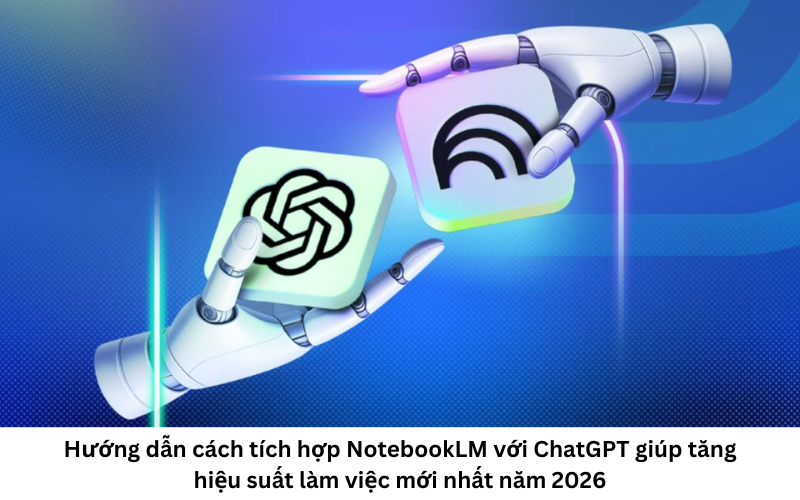
Tích hợp 2 ứng dụng AI vô cùng thông minh
Khả năng lưu trữ lớn: ChatGPT bản miễn phí thường bị giới hạn số lượng ký tự khi bạn tải lên các file PDF quá nặng. Ngược lại, NotebookLM cho phép người dùng tải lên tới 50 tài liệu, mỗi tài liệu tối đa 500.000 từ. Việc mượn NotebookLM làm nơi chứa và lọc dữ liệu sẽ giúp bạn cấp nguồn cho ChatGPT xử lý mượt mà hơn.
Chống sai sót thông tin: Bạn có thể dùng NotebookLM để trích xuất các luận điểm, có dẫn chứng số liệu chính xác 100% từ tài liệu gốc. Sau đó, nạp các dữ liệu chính xác này vào ChatGPT để yêu cầu nó viết bài chuẩn SEO, viết email hoặc làm slide thuyết trình mà không sợ AI tự bịa ra thông tin sai lệch.
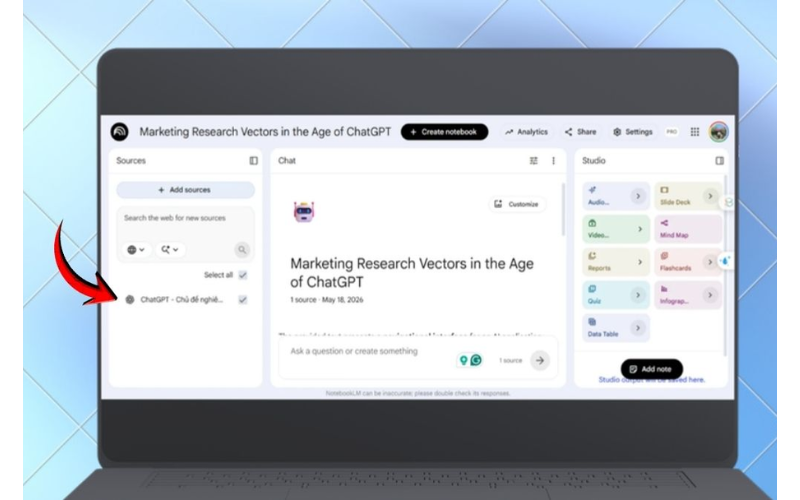
Bước 1: Đầu tiên, bạn cần truy cập vào notebooklm.google.com và tải lên các tài liệu thô bao gồm file PDF, báo cáo tài chính, tài liệu học tập hoặc link bài báo.
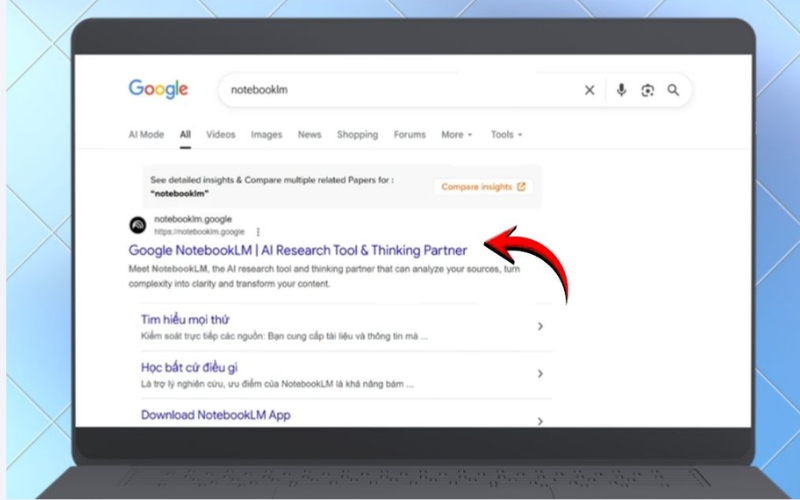
Vào ứng NotebookLM
Tại khung chat của NotebookLM, bạn dùng câu lệnh để lọc thông tin. Ví dụ: "Tóm tắt các luận điểm chính và trích xuất toàn bộ bảng số liệu trong file báo cáo này dưới dạng định dạng bảng Markdown".
NotebookLM sẽ trả ra kết quả chính xác. Bạn chỉ cần nhấn nút copy đoạn văn bản hoặc bảng biểu đó.
Bước 2: Tiếp theo hãy mở một tab mới và truy cập vào giao diện chat chatgpt.com.
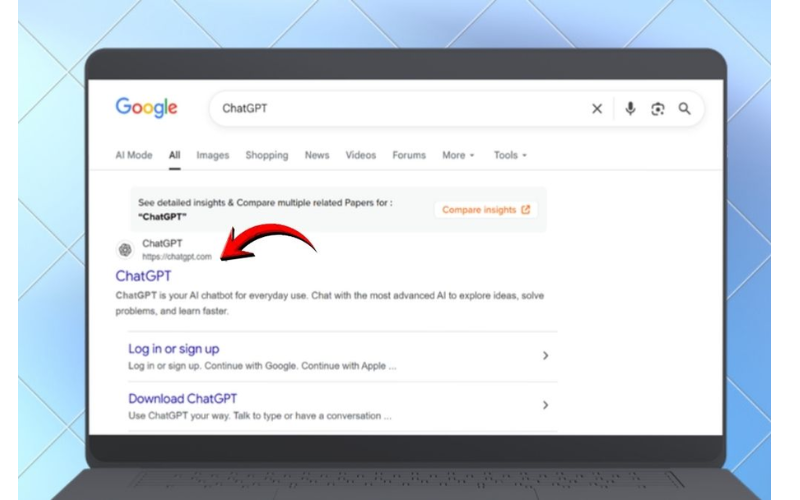
Vào ChatGPT
Để ChatGPT hiểu rõ vai trò phối hợp, bạn hãy dán đoạn văn bản đã copy từ NotebookLM vào kèm theo câu lệnh mồi chuyên sâu sau:
"Dưới đây là phần dữ liệu cốt lõi đã được xác thực và trích xuất chính xác 100% từ tài liệu nghiên cứu nội bộ thông qua NotebookLM. Nhiệm vụ của bạn là đóng vai một chuyên gia content biên tập lại toàn bộ dữ liệu này thành một bài viết [chuẩn SEO/bản tin nội bộ/kịch bản video] dài 1000 chữ. Hãy giữ nguyên các số liệu thực tế, không tự ý thêm thắt thông tin nằm ngoài phạm vi văn bản được cung cấp."
Bước 3: Lúc này ChatGPT sẽ sử dụng văn phong uyển chuyển, mượt mà của mình để xử lý dữ liệu khô khan thành một sản phẩm truyền thông hoàn chỉnh. Bạn có thể tiếp tục ra lệnh cho ChatGPT tối ưu hóa từ khóa, thêm các icon hoặc chỉnh sửa giọng văn tùy theo nhu cầu.
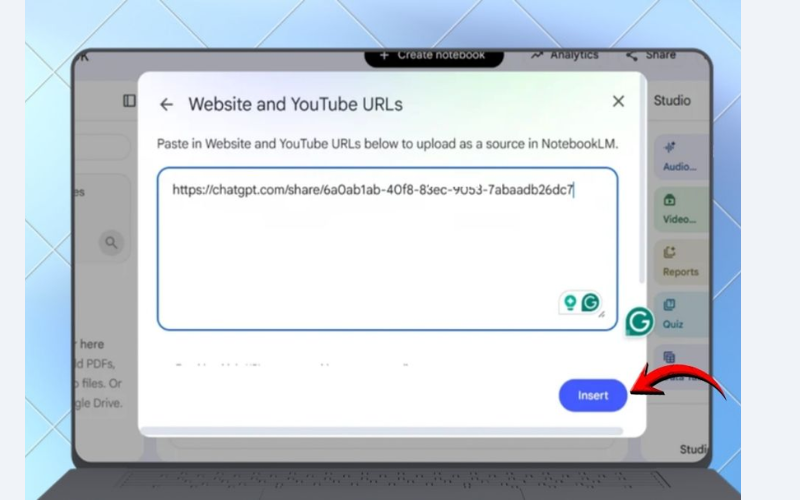
Văn bản được xử lý mượt mà
Hệ điều hành: Windows 10/11 (64-bit) hoặc macOS (từ Big Sur trở lên).
Trình duyệt Web: Google Chrome, Microsoft Edge hoặc Safari, khuyến nghị dùng Chrome để việc đồng bộ tài khoản Google Docs và NotebookLM diễn ra mượt mà nhất.
Bộ nhớ RAM: Tối thiểu 8 GB RAM, khuyến nghị 16 GB RAM để trình duyệt không bị đứng hoặc tự động load lại các tab khi bạn xử lý các file tài liệu chứa hàng triệu ký tự.
Ổ cứng: Nên sử dụng ổ cứng SSD để tối ưu tốc độ mở trình duyệt và sao chép dữ liệu cục bộ.
Cấu hình thiết bị yêu cầu
Quy trình copy-paste mã code và xử lý văn bản dài được khuyến khích thực hiện trên giao diện máy tính để tránh lỗi định dạng dòng. Bạn vẫn có thể thực hiện trên iPad/Tablet màn hình lớn có kết nối bàn phím rời.
Không, hiện tại, Google chưa mở API công khai cho NotebookLM. Do đó, các công cụ tự động hóa bên thứ ba như Zapier chưa thể can thiệp. Quy trình copy thủ công kết hợp câu lệnh điều hướng ở mục 2 vẫn là giải pháp tối ưu, an toàn và nhanh nhất hiện nay.
Không thể dùng công cụ tự động
Không. Hiện tại NotebookLM cho phép người dùng sử dụng miễn phí đối với tài khoản cá nhân. Đối với ChatGPT, nếu bạn dùng bản miễn phí, hệ thống sẽ giới hạn số lượt dùng mô hình GPT-4o cao cấp trong vài tiếng sau đó sẽ tự động chuyển về bản GPT-4o min. Bạn nên tận dụng NotebookLM để lọc thông tin thật tinh gọn trước khi đưa sang ChatGPT để tiết kiệm số lượt câu hỏi.
Việc tích hợp giữa NotebookLM với ChatGPT giúp người dùng tận dụng được những gì tinh túy nhất của cả Google lẫn OpenAI. Hy vọng bài viết này sẽ giúp bạn học tập tốt và hoàn thành công việc hiệu quả hơn.
VipWin777.com
 iPhone 12 128GB (Chính Chủ VN/A)
 Sony Xperia 5 Mark II (8GB - 128GB) Like New
 Apple Watch Series 4 (40mm - 44 mm) Bản Thép LTE -...
 Vipwin là nhà cái trực tuyến uy tín hàng đầu Châu Á (40mm - 44 mm) Bản Thép LTE -...
 Apple Watch Series 5 (40mm - 44 mm) LTE Bản Thép -...
 Link Truy Cập Đăng Ký Website VIPwin .COM cao cấp Vipwin06 10.000mAh
 Pin Vipvin777 link truy cập Vin77799 10.000 mAh Type-C Mới...
 Vipwin88 nổ hũ trực tuyến Bluetooth AirPods 2 Apple mới 100% chính...
 Vipwin88 nổ hũ trực tuyến Bluetooth AirPods Pro mới 100% chính hãng VN/A
 Máy Hút Bụi - Lau Nhà Dreame H16 Steam - Chính Chủ
 Robot Hút Bụi - Lau Nhà Dreame D30 Ultra CE - Chính...
 Máy Hút Bụi - Lau Nhà Khô Và Ướt Dreame H12 GT -...
 Máy Hút Bụi - Lau Nhà Khô Và Ướt Dreame H13S...